亲爱的同学们、老师们:
新学年伊始,网络信息中心发现很多师生反馈:“上网时提示‘你使用的账号已达到用户数量上限’”、“手机连上Wi-Fi后,电脑就断网了?”该怎么办?
大家别急!这是为了保障网络资源公平使用和账户安全,学校校园网认证系统一个账户同一时间最多允许2台设备在线(如:1台手机+1台电脑、1台手机+1台平板等)。
如果您遇到了此类问题,这篇【操作指南】将手把手教您如何自助解决,轻松管理您的联网设备!
【操作指南】一招搞定:自助下线不用的设备
当出现设备数超限的提示时,只需通过以下步骤自助下线闲置或不认识的设备即可。
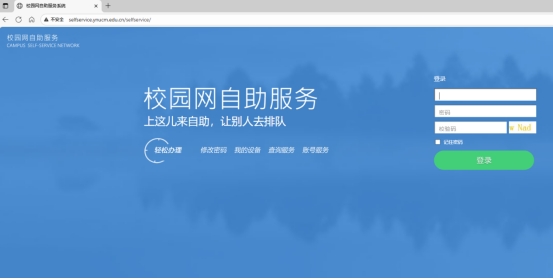
第一步:登录网络自助服务平台
在浏览器打开校园网自主服务平台http://selfservice.ynucm.edu.cn,输入您的学号/工号和上网密码登录。
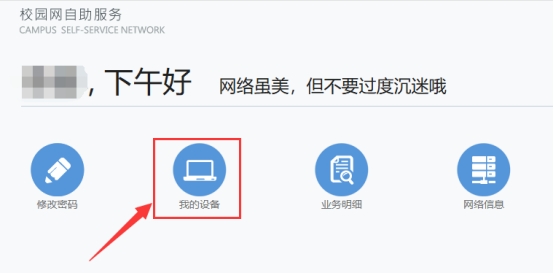
第二步:找到设备管理功能
登录成功后,在个人主页,找到“我的设备”入口。
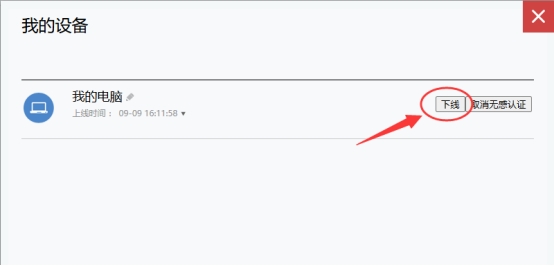
第三步:下线目标设备
进入设备管理页面后,您将看到当前所有正在使用您账号登录网络的设备列表,仔细核对列表,找到您需要下线的设备,点击“下线”。
【常见问题FAQ】
Q1:为什么我的账户会有设备数量限制?
A:从公平使用的角度看,为保障每位师生的网络带宽和资源,避免个别用户占用过多资源影响他人。从账户安全角度,防止账号被盗后,被他人多设备滥用,及时下线不熟悉的设备也能保障您的信息安全。
Q2:我最多可以同时用几台设备上网?
A:标准情况下,每位师生最多可同时用2台设备上网。
Q3:下线设备后,是否需要重新输入密码?
A:下线操作不会更改您的密码。被下线的设备如果需要再次联网,只需像平常一样重新连接校园网认证即可。
Q4:我不认识列表里的某个设备,怎么办?
A:请立即将其下线,并建议您尽快修改您的校园网密码,以防账号被盗用,密码修改也可通过自助服务平台操作。
Q5:尝试后仍无法解决怎么办?
A:如果您在操作中遇到任何问题,可以通过以下方式联系我们网络信息中心:
联系电话:[0871-65919755]
办公室地址:[翰墨楼1楼110]
希望这篇指南能帮助大家畅享校园网络!祝各位新老同学、老师们新学期学业进步,工作顺利!


 学校主页
学校主页